类型:文件管理 安卓软件 版本:1.8.2 大小:15.8M更新:2026-10-14
DiskDigger 1.8.2 官方版
15.8M
文件管理
 oppo手机搬家 16.14.1 最新版
25.9M
文件管理
oppo手机搬家 16.14.1 最新版
25.9M
文件管理
 uc网盘 19.2.0.1556 手机版
127.29M
文件管理
uc网盘 19.2.0.1556 手机版
127.29M
文件管理
 寸心闪传 3.4.7 安卓版
230.29M
文件管理
寸心闪传 3.4.7 安卓版
230.29M
文件管理
 OneDrive 7.64.1 官方版
106M
文件管理
OneDrive 7.64.1 官方版
106M
文件管理
 魅族云服务 11.0.2 安卓版
20M
文件管理
魅族云服务 11.0.2 安卓版
20M
文件管理
 柯达经典云相框 1.1.43 官方版
34.63M
文件管理
柯达经典云相框 1.1.43 官方版
34.63M
文件管理
 免恢复删除 26.08.23
7.22M
文件管理
免恢复删除 26.08.23
7.22M
文件管理
 万能格式转换 1.1.1.5
34.62M
文件管理
万能格式转换 1.1.1.5
34.62M
文件管理
 ezShare易享派 1.1.2 最新版
13.66M
文件管理
ezShare易享派 1.1.2 最新版
13.66M
文件管理
 360隐私保险箱 1.1.0.1013 手机版
2.18M
文件管理
360隐私保险箱 1.1.0.1013 手机版
2.18M
文件管理
 文叔叔快传 1.0.90 安卓版
138.83M
文件管理
文叔叔快传 1.0.90 安卓版
138.83M
文件管理
应用介绍 应用截图 下载地址
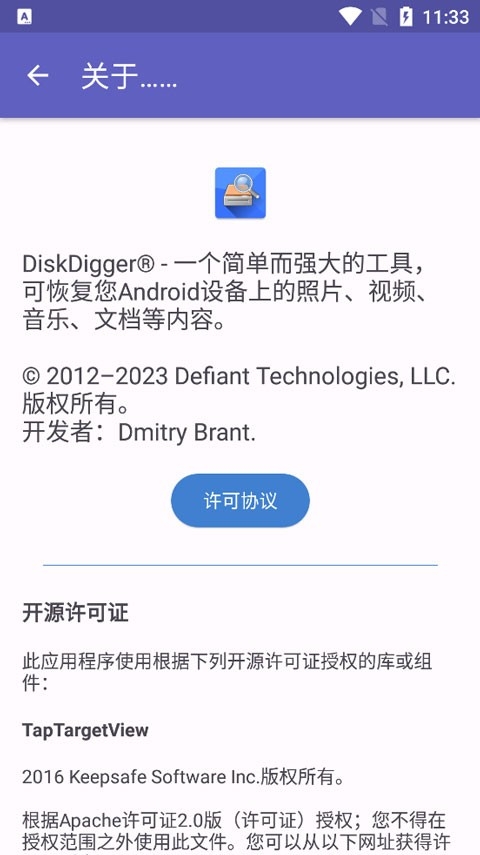
diskdigger是一款数据恢复工具,用于找回设备上丢失的各类文件,面向有文件找回需求的普通用户,覆盖误删,存储空间清理,系统异常导致文件消失的场景,支持扫描图片,视频,文档,压缩包等多种格式的文件,解决文件删除后找不到的实际问题,帮用户把原本以为彻底丢失的内容重新找回来。
双扫描模式
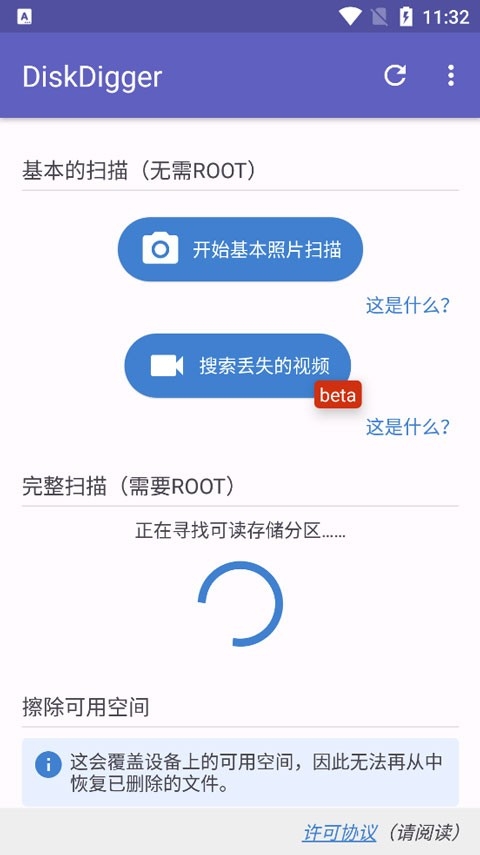
基础模式下可直接启动扫描,不用额外的权限配置。
结果预览
扫描到的文件可以直接点开查看内容,确认后再决定是否恢复。
多路径保存
找回的文件可以选择不同的路径存放,不用局限在单一位置。
格式筛选
可以指定要扫描的文件类型,过滤掉无关内容,减少查找耗时。
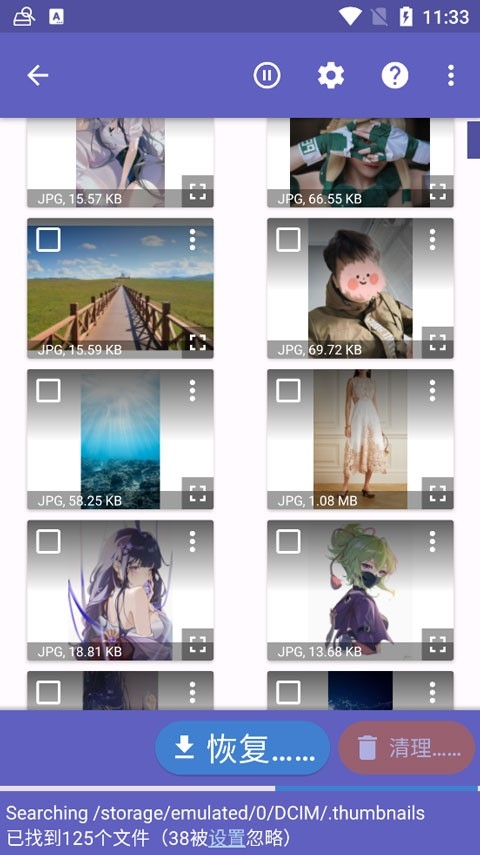
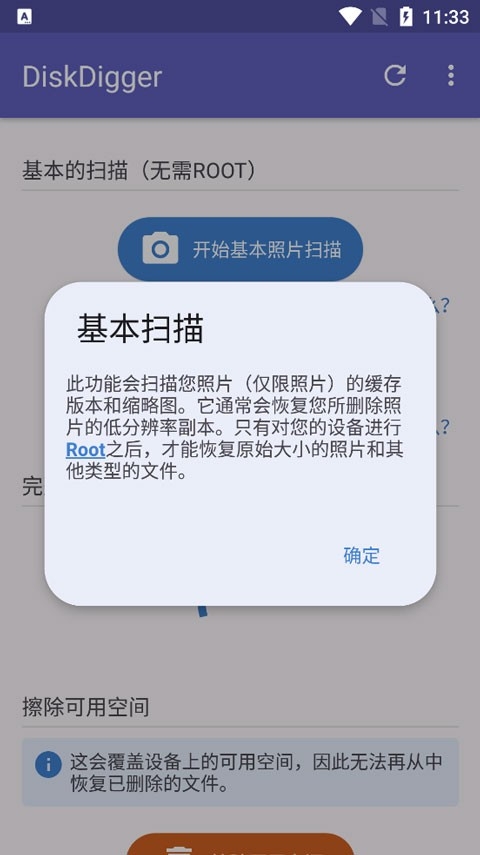
1、在主页点一下“开始基本照片扫描”,以启动扫描过程。
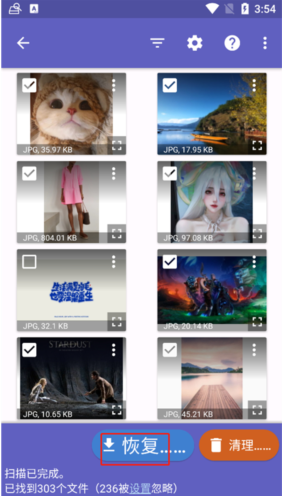
2、系统会自动扫描手机中所有可恢复的图片文件。
3、在扫描结果中勾选希望恢复的图片,然后点一下“恢复”。
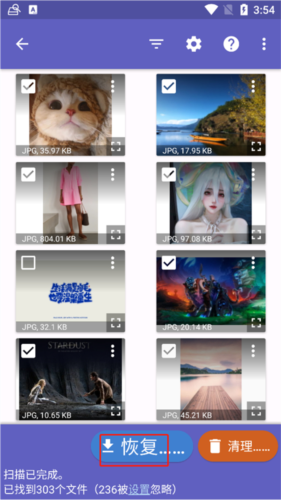
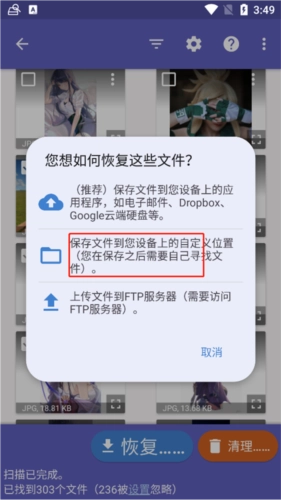
4、系统提供了三种可供选择的文件恢复存储位置,建议选中“自定义位置”这一选项。
5、挑选想要保存恢复图片的文件夹路径,接着完成确认操作。
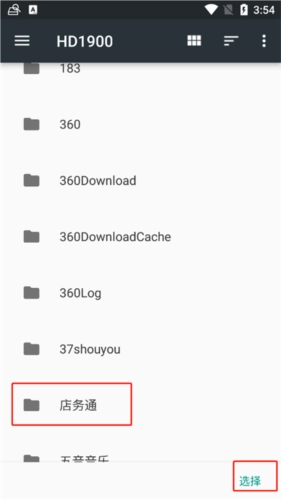
6、随后会自动把恢复的文件保存到指定的文件夹路径中。
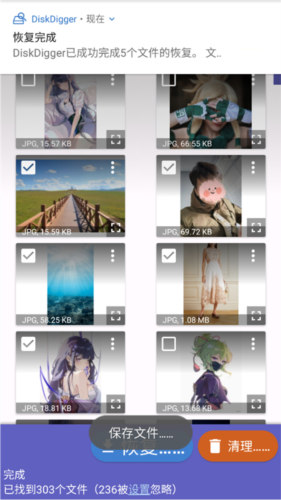
7、找到并选中之前指定用于保存图片的文件夹,点进去。
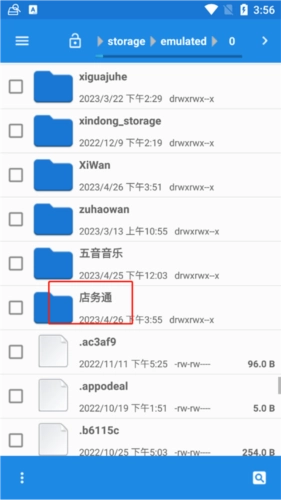
8、此时我们就能看到成功恢复的图片了。
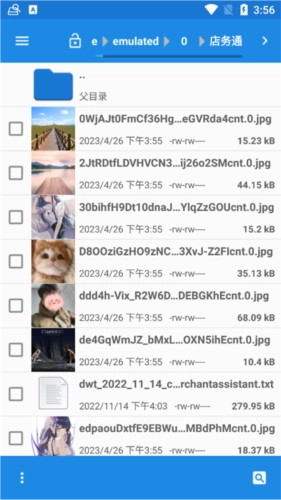
全面扫描需要对应权限支持,可深入存储分区读取更深层的数据碎片。
扫描过程中会自动过滤系统生成的临时缓存文件,减少无效结果的展示。
恢复过程中不会将用户文件上传至外部服务器,所有操作都在本地完成。
启动流程短
打开软件后直接进入扫描选项页面,没有多余的跳转步骤。
中途可暂停
扫描过程中可以随时停下,先挑选已经找到的文件进行恢复。
结果可排序
扫描出的文件可以按大小、类型调整展示顺序,方便快速定位。
恢复前可过滤
可以设置文件大小的最低阈值,排除体积过小的无效内容。
媒体文件访问
仅读取设备内的媒体存储目录,用于检索已有的文件记录。
存储空间写入
仅在执行恢复操作时,向指定目录写入找回的文件内容。
分区读取权限
仅在开启全面扫描时申请对应权限,用于读取存储分区内的深层数据。
网络访问权限
仅在选择FTP上传恢复文件时启用,平时不会主动发起网络连接。
整个流程走下来节奏很顺,不用花时间琢磨步骤,顺着界面提示就能一步步完成,找文件的过程里不会被多余的内容打断,最终能拿到自己需要的内容,整体用下来没有明显的卡顿感,处理完之后能安心继续用设备,不会留下多余的负担。
应用截图
 <>
<>
多平台下载
 红果短剧 7.3.9.32 官方版
 番茄免费小说 7.3.9.32 安卓版
 360手机助手 10.2.2 官方版
 汽水音乐 21.1.0 官方版
 夸克 10.18.5.138 最新版
 河马短剧 3.12.0 安卓版
 八度数据恢复 3.1.6 安卓版
 易我数据恢复 v4.1.0 最新版
 手机数据恢复精灵 4.7.53 安卓版
 Recuva 1.1 安卓版
 easyrecovery 1.8.4 安卓版
 手机数据恢复 4.7.53 最新版
 互传精灵 3.4.8 最新版
 互传换机助手 1.4.8 手机版
 手机搬家换机助手 1.4.7 安卓版
 万能换机助手 1.5 最新版
 手机互传克隆助手 1.7 安卓版
 手机搬家 1.24 安卓版
 小米相册 4.3.1.3-global 安卓版
95M
文件管理
小米相册 4.3.1.3-global 安卓版
95M
文件管理
 乐享云 1.1.1 最新版
36.5M
文件管理
乐享云 1.1.1 最新版
36.5M
文件管理
 天翼云盘TV v6.5.5 最新版
36M
文件管理
天翼云盘TV v6.5.5 最新版
36M
文件管理
 云相册 2.9.8 最新版
26.8M
文件管理
云相册 2.9.8 最新版
26.8M
文件管理
 文件传输宝 1.5.3 最新版
5.15M
文件管理
文件传输宝 1.5.3 最新版
5.15M
文件管理
 玖玖图库 1.2 安卓版
38.2M
文件管理
玖玖图库 1.2 安卓版
38.2M
文件管理
Copyright @ 2003-2023 0714资源网 . All Rights Reserved 鄂ICP备2024048846号-1 鄂公网安备 42018502007687号
联系方式:call0714@126.com